
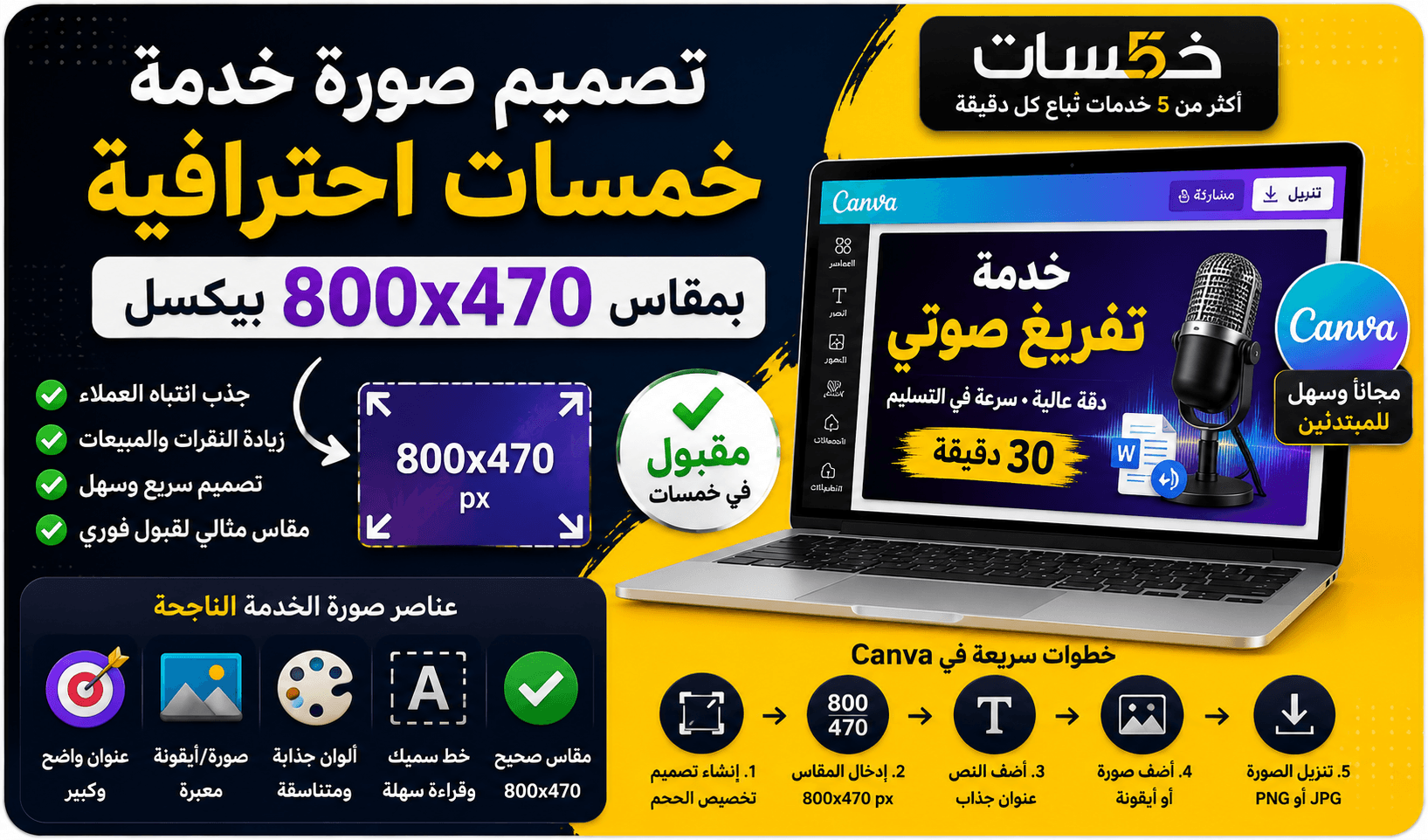
الخُلاصة السريعة (TL;DR)
لماذا يتم رفض خدمة خمسات الخاصة بي؟
- أسباب شائعة لرفض الصورة: صورة منقولة من الإنترنت، جودة ضعيفة، نص مقطوع لأن المقاس غير مناسب، أو معلومات تواصل خارج الموقع.
- المقاس المتداول: أغلب البائعين في خمسات يصممون صورة الخدمة بمقاس 800×470 بكسل. تحقق دائماً من التعليمات التي تظهر لك عند رفع الصورة في نموذج إضافة الخدمة.
- الحل: يمكنك تصميم صورة عالية الجودة ومقاس دقيق في أقل من 5 دقائق باستخدام أداة Canva المجانية.
أحد أكبر الأخطاء التي يرتكبها المستقلون المبتدئون عند بيع أول خدمة في خمسات هو إهمال "صورة الخدمة".
تخيل نفسك تتجول في متجر (سوبر ماركت)؛ المنتجات التي تملك غلافاً جذاباً هي التي ستلفت انتباهك، أليس كذلك؟ نفس الشيء ينطبق على خمسات. صورة الخدمة هي غلاف منتجك، والمشتري يقرر في أول 3 ثوانٍ ما إذا كان سينقر على خدمتك أو يذهب لمنافسك. في هذا الدليل، سنشرح كيف تصمم صورة احترافية بالمقاس الصحيح (800x470).
1. لماذا مقاس 800x470؟
صور الخدمات في خمسات (التابع لشركة حسوب، مثل موقع مستقل) تظهر في إطار مستطيل أفقي، ومقاس 800×470 هو المقاس الذي يعتمده أغلب البائعين لهذا الإطار. إذا رفعت صورة مربعة (مثل صور إنستغرام) أو طولية (مثل تيك توك)، فقد يُقص جزء منها لتناسب الإطار، فيصبح النص المكتوب عليها مقطوعاً. لذلك صمم صورتك بمقاس أفقي، واترك هامشاً حول النص:
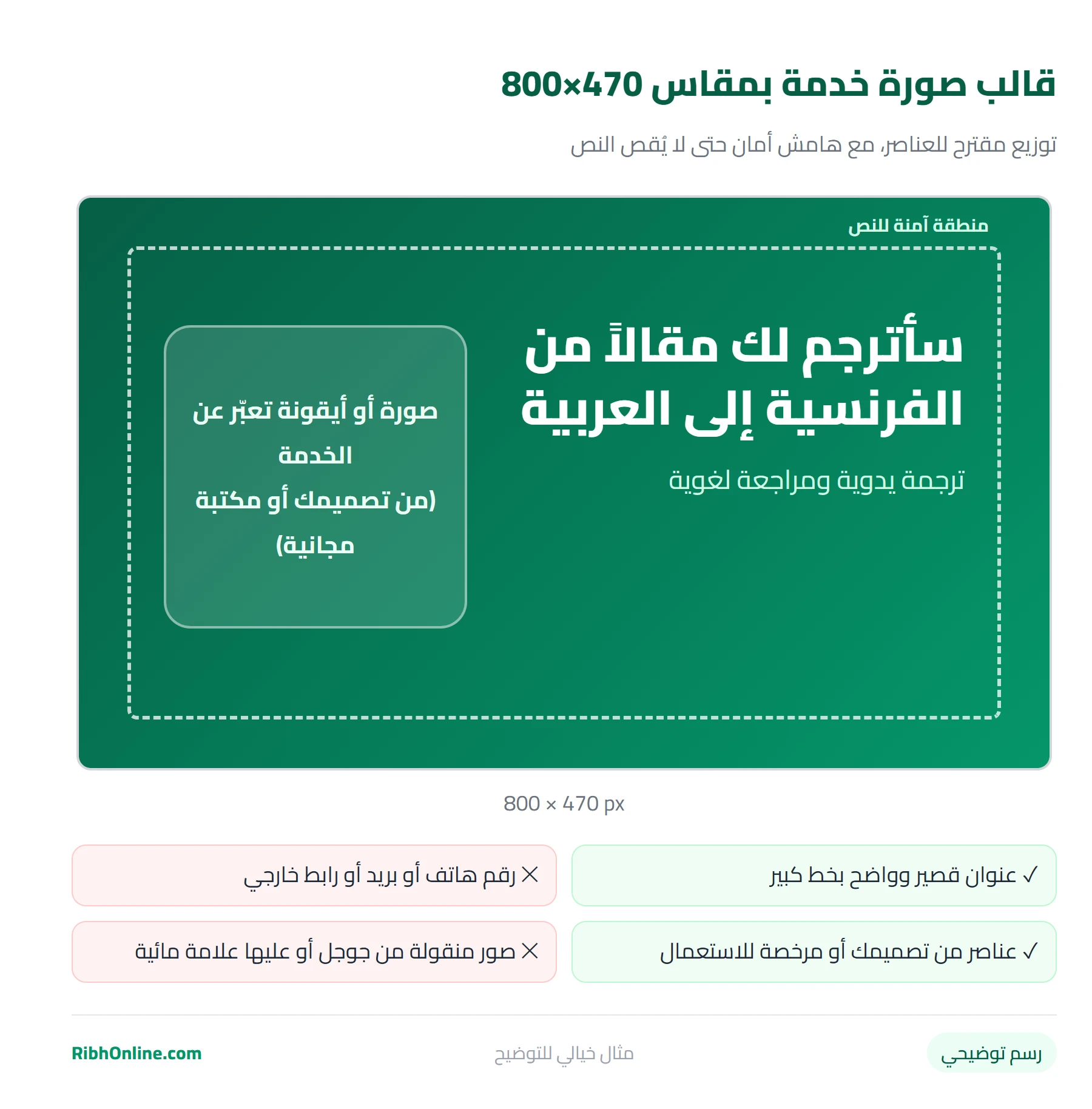
2. خطوات التصميم باستخدام Canva (خطوة بخطوة)
لست بحاجة لتعلم برامج معقدة مثل فوتوشوب (Photoshop). يمكنك استخدام منصة Canva المجانية عبر حاسوبك أو هاتفك:
-
إنشاء تصميم بالمقاس المخصص:
- سجل الدخول إلى حسابك في موقع
Canva.com. - في أعلى اليمين، اضغط على الزر البنفسجي "ابتكر تصميماً (Create a design)".
- اختر الزر الصغير في الأسفل "تخصيص الحجم (Custom size)".
- في خانة العرض (Width) اكتب: 800. وفي خانة الطول (Height) اكتب: 470.
- تأكد من أن الوحدة المحددة هي البيكسل
(px)وليست الإنش. - اضغط على "إنشاء تصميم جديد". سيفتح لك مربع مستطيل أبيض فارغ.
- سجل الدخول إلى حسابك في موقع
-
اختيار القالب أو الألوان:
- من القائمة الجانبية (Templates / قوالب)، يمكنك البحث عن كلمات مثل
ThumbnailأوBusinessلتجد تصاميم جاهزة قابلة للتعديل. - أو اجعل خلفية الصورة بلون سادة جذاب (أزرق غامق، برتقالي، أو لون يعكس طبيعة خدمتك).
- من القائمة الجانبية (Templates / قوالب)، يمكنك البحث عن كلمات مثل
-
إضافة النص (العنوان):
- هذا أهم جزء! يجب أن يقرأ الزبون الخدمة بوضوح حتى لو كانت الصورة مصغرة.
- اكتب عنواناً كبيراً وبارزاً. مثلاً: "تفريغ صوتي لـ 30 دقيقة"، "تصميم سيرة ذاتية احترافية" (كما ذكرنا في مقال أفكار الخدمات المصغرة).
- استخدم خطاً عربياً سميكاً وواضحاً (تجنب الخطوط المتداخلة أو المزخرفة جداً). تأكد أن لون النص يعاكس لون الخلفية (مثلاً نص أبيض على خلفية سوداء).
-
إضافة أيقونة أو صورة معبرة:
- لا تترك الصورة عبارة عن كلام فقط. اذهب إلى قسم (العناصر / Elements) في Canva وابحث عن أيقونة مناسبة.
- مثلاً: إذا كانت خدمتك تتعلق بالكتابة والترجمة، أضف أيقونة "قلم" أو شعار Microsoft Word.
-
التحميل بجودة عالية:
- بعد الانتهاء، اضغط على "مشاركة (Share)" في الأعلى، ثم "تنزيل (Download)".
- اختر الصيغة PNG أو JPG. ثم حمل الصورة وارفعها فوراً على حسابك في خمسات.
3. أسرار لقبول الصورة في خمسات (تجنب الرفض)
مراجعة الخدمات في خمسات تشمل الصورة. لتقليل احتمال الرفض أو التأخير، اتبع هذه النصائح:
- ❌ لا تضع رقم هاتفك أو إيميلك: خمسات يمنع التواصل خارج الموقع، ووضع إيميلك في الصورة سيؤدي لرفض الخدمة.
- ❌ لا تضع أسعاراً في الصورة: لأن السعر قد يتغير لاحقاً عبر التطويرات.
- ❌ لا تضع شعار خمسات (اللوجو): يمنع استخدام لوجو حسوب أو خمسات على صورتك لأنك لا تمثل الموقع رسمياً.
- ❌ لا تسرق صوراً عليها علامة مائية (Watermark): استخدم أيقونات كانفا المجانية.
(تلميح: إذا كانت خدمتك عبارة عن "تصميم لوجوهات"، لا تصمم غلافاً عادياً، بل اجعل الصورة عبارة عن أفضل 3 لوجوهات قمت بتصميمها لتكون كـ Portfolio مصغر يقنع العميل بمستواك!)


التعليقات والأسئلة
شاركنا رأيك أو اطرح سؤالك
جاري تحميل التعليقات...